Cách bật cảnh báo tốc độ trên Google Maps cho Android và iPhone
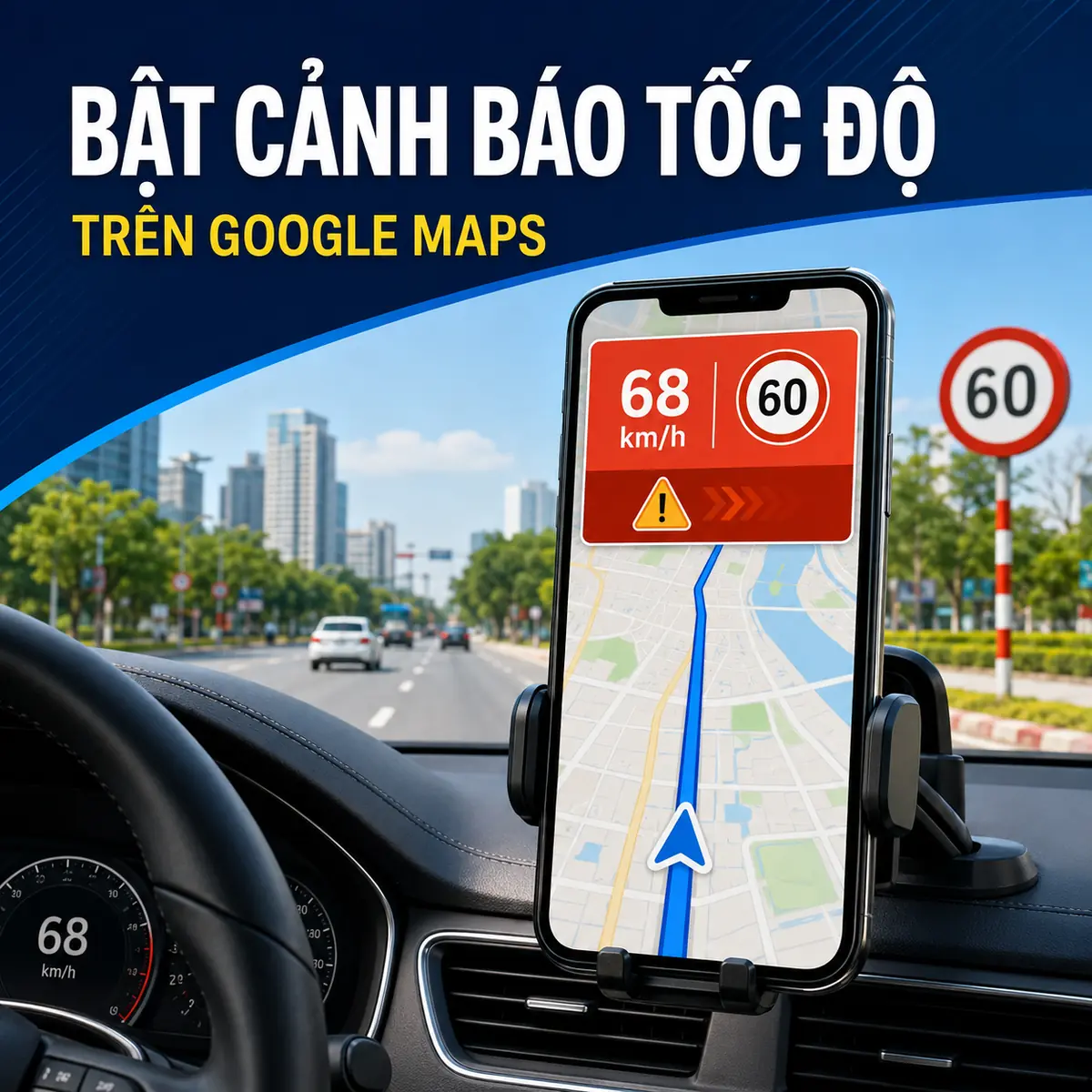
Cảnh báo tốc độ trên Google Maps giúp người lái theo dõi tốc độ hiện tại và nhận biết khi xe đang chạy quá giới hạn cho phép. Tính năng này đặc biệt hữu ích khi di chuyển trên tuyến đường lạ, nơi người lái chưa nắm rõ quy định về tốc độ.
Google Maps hỗ trợ hiển thị đồng hồ tốc độ trên cả điện thoại Android và iPhone. Nếu dữ liệu giới hạn tốc độ khả dụng tại khu vực đang di chuyển, chỉ báo tốc độ trên ứng dụng sẽ đổi màu khi xe chạy quá nhanh. Tuy nhiên, đây chỉ là công cụ hỗ trợ; người lái vẫn phải ưu tiên đồng hồ của xe và biển báo giao thông thực tế.
Google Map có cảnh báo tốc độ không?
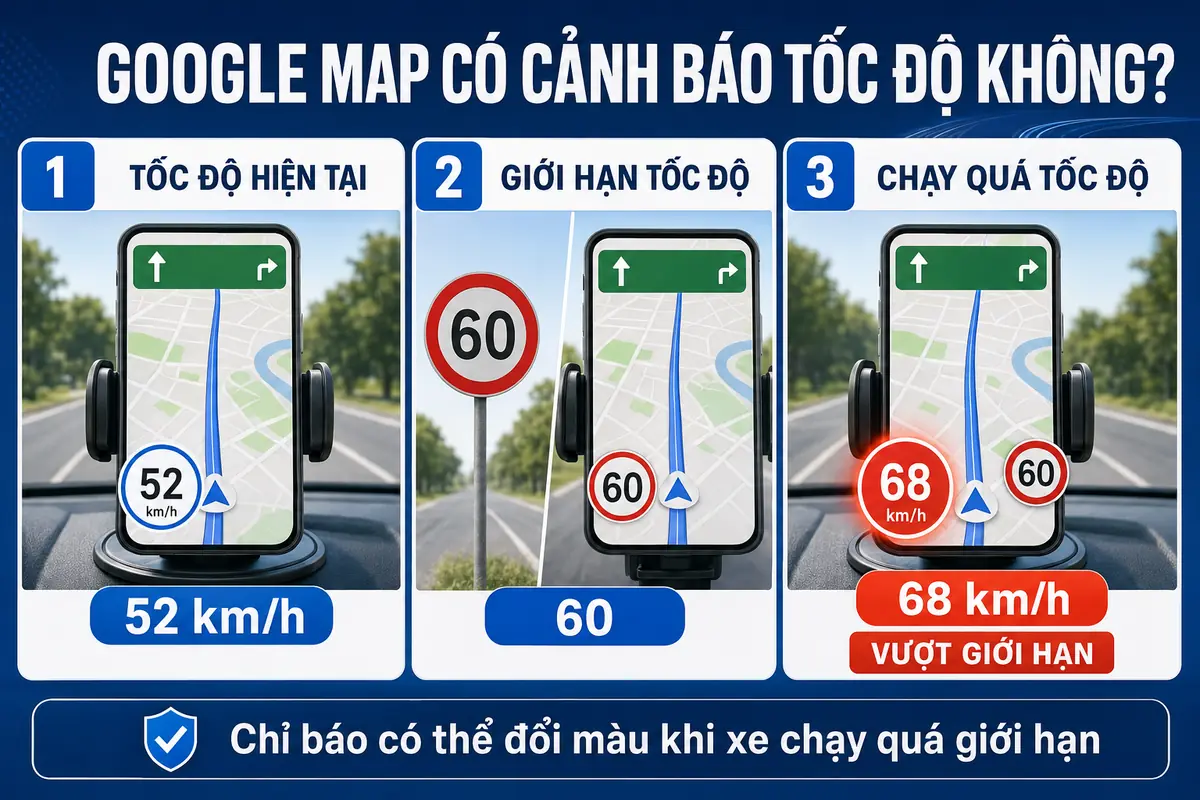
Có. Google Maps có tính năng hiển thị tốc độ hiện tại của phương tiện trong quá trình dẫn đường. Ở những tuyến đường có dữ liệu giới hạn tốc độ, ứng dụng còn cho biết mức tốc độ tối đa được phép và cảnh báo trực quan khi người lái vượt quá giới hạn.
Cụ thể, màn hình dẫn đường có thể xuất hiện hai loại thông tin:
- Đồng hồ tốc độ: Hiển thị tốc độ hiện tại của phương tiện dựa trên dữ liệu GPS.
- Giới hạn tốc độ: Hiển thị tốc độ tối đa được phép trên đoạn đường đang đi.
Khi tốc độ hiện tại vượt quá giới hạn, chỉ báo trên Google Maps có thể đổi màu để người lái dễ nhận biết và giảm tốc độ.
Tuy nhiên, khả năng hiển thị còn phụ thuộc vào quốc gia, khu vực, tuyến đường, phiên bản Google Maps và dữ liệu bản đồ. Vì vậy, có trường hợp ứng dụng chỉ hiện tốc độ xe nhưng không hiện biển giới hạn tốc độ.
Cảnh báo tốc độ có phải cảnh báo camera không?
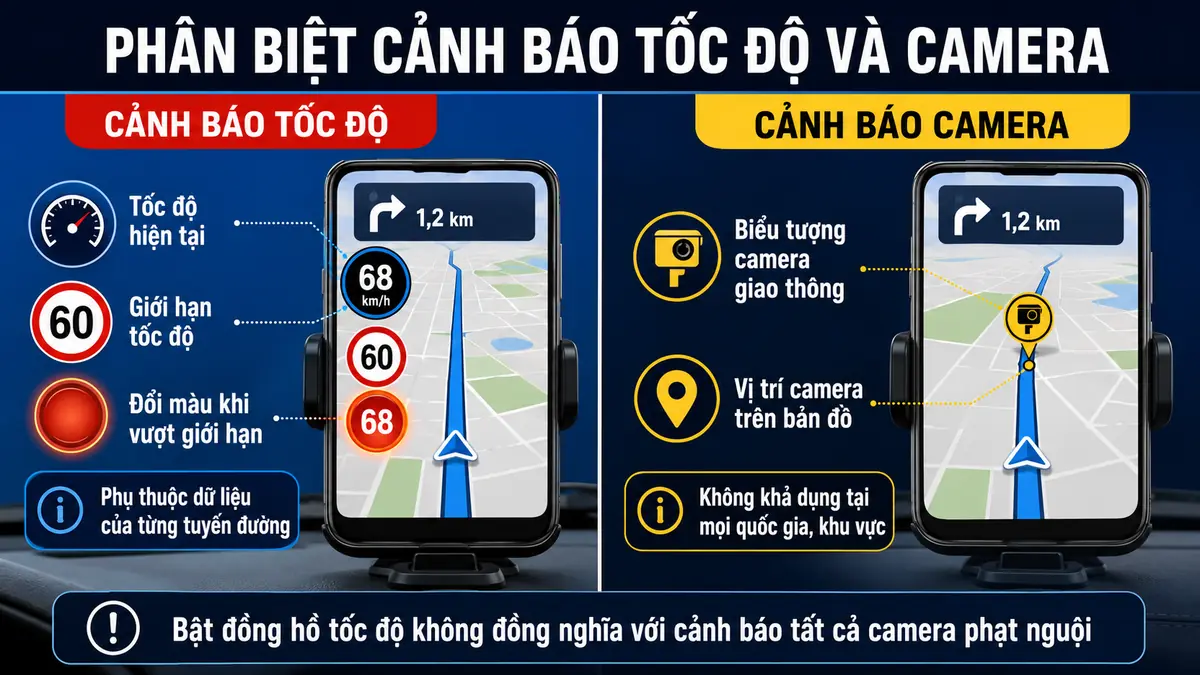
Không. Đây là hai tính năng khác nhau.
Cảnh báo tốc độ giúp người lái biết tốc độ hiện tại và giới hạn tốc độ của đoạn đường. Trong khi đó, cảnh báo camera tốc độ hoặc vị trí kiểm tra tốc độ liên quan đến dữ liệu camera giao thông và báo cáo trên bản đồ.
Tính năng cảnh báo camera không được cung cấp đầy đủ ở mọi quốc gia và khu vực. Vì vậy, không nên hiểu rằng bật đồng hồ tốc độ đồng nghĩa với việc Google Maps sẽ cảnh báo tất cả camera phạt nguội hoặc camera bắn tốc độ trên đường.
Cách bật cảnh báo tốc độ trên Google Map Android
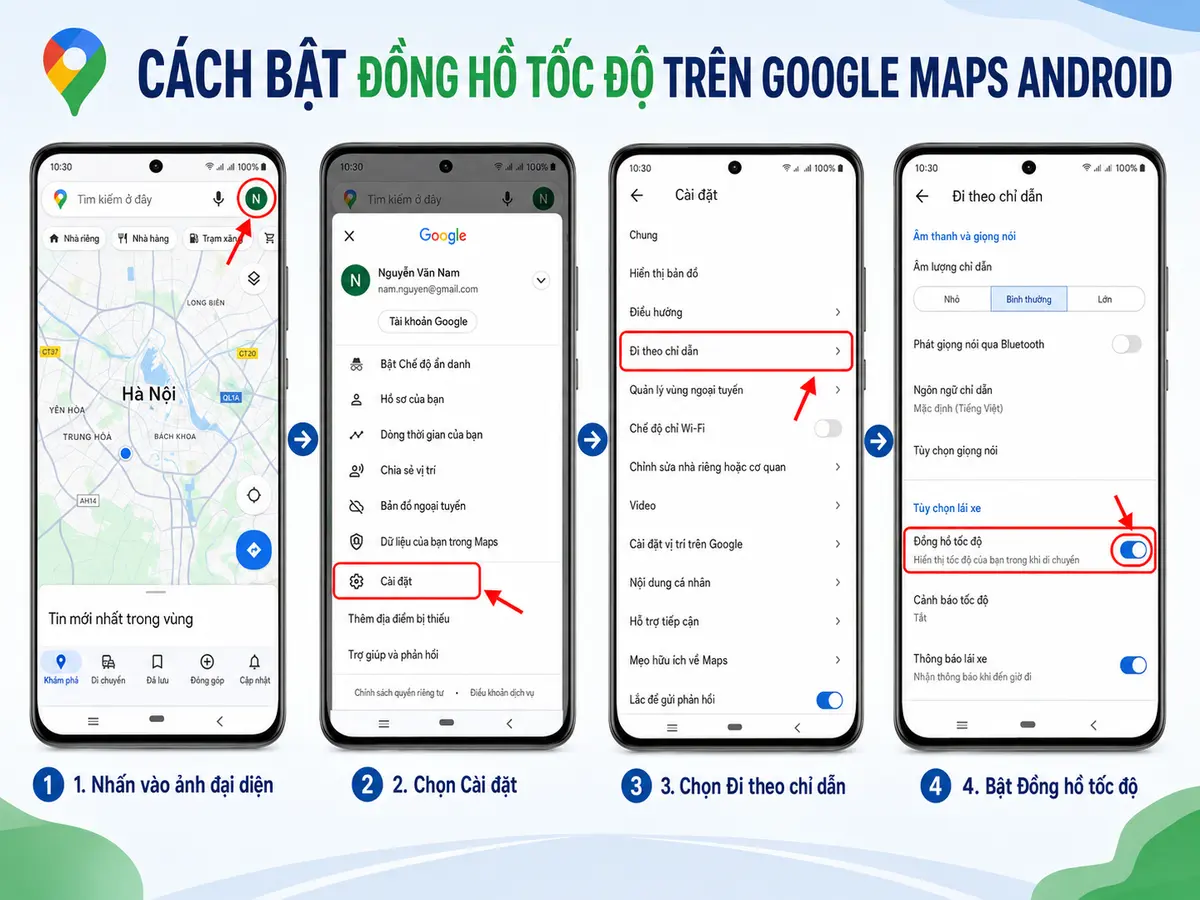
Để bật cảnh báo tốc độ trên Google Map Android, người dùng cần kích hoạt tính năng Đồng hồ tốc độ trong phần cài đặt đi theo chỉ dẫn.
Tên và vị trí của một số tùy chọn có thể khác đôi chút tùy theo phiên bản ứng dụng và giao diện điện thoại.
Bước 1: Cập nhật Google Maps
Trước tiên, hãy kiểm tra và cập nhật Google Maps lên phiên bản mới nhất:
- Mở ứng dụng Google Play.
- Tìm kiếm Google Maps.
- Nhấn Cập nhật nếu có phiên bản mới.
Sau đó, kiểm tra xem điện thoại đã bật GPS và cho phép Google Maps truy cập vị trí chính xác hay chưa. Nếu quyền vị trí bị tắt, đồng hồ tốc độ có thể không hoạt động hoặc hiển thị không ổn định.
Bước 2: Mở phần cài đặt Google Maps
Mở ứng dụng Google Maps, sau đó nhấn vào ảnh đại diện hoặc tên viết tắt của tài khoản ở góc trên bên phải màn hình.
Trong bảng tùy chọn vừa xuất hiện, chọn Cài đặt.
Bước 3: Bật Đồng hồ tốc độ
Tại màn hình Cài đặt, thực hiện theo đường dẫn:
Cài đặt → Đi theo chỉ dẫn → Tùy chọn lái xe → Đồng hồ tốc độ
Gạt công tắc bên cạnh mục Đồng hồ tốc độ sang trạng thái bật.
Sau khi kích hoạt, Google Maps có thể hiển thị tốc độ hiện tại của phương tiện khi bạn sử dụng chế độ dẫn đường.
Bước 4: Bắt đầu một hành trình để kiểm tra
Nhập địa điểm muốn đến, chọn phương tiện là ô tô hoặc xe máy nếu có, sau đó nhấn Bắt đầu.
Khi phương tiện di chuyển, đồng hồ tốc độ thường xuất hiện tại một góc của màn hình dẫn đường. Nếu Google Maps có dữ liệu giới hạn tốc độ của tuyến đường, ứng dụng có thể hiển thị thêm biểu tượng biển báo tốc độ.
Khi xe chạy quá giới hạn, chỉ báo tốc độ sẽ đổi màu để cảnh báo người lái.
Cách bật cảnh báo tốc độ trên Google Map trên iPhone
Google Map có cảnh báo tốc độ trên iPhone và iPad. Cách kích hoạt tương đối giống với Android, nhưng tên nhóm cài đặt có thể khác.
Bước 1: Cập nhật ứng dụng và kiểm tra quyền vị trí
Mở App Store, tìm Google Maps và cập nhật ứng dụng nếu có phiên bản mới.
Tiếp theo, kiểm tra quyền vị trí bằng cách vào:
Cài đặt iPhone → Quyền riêng tư & Bảo mật → Dịch vụ định vị → Google Maps
Nên chọn quyền truy cập vị trí khi đang sử dụng ứng dụng và bật Vị trí chính xác. Việc này giúp Google Maps xác định hành trình và tính toán tốc độ ổn định hơn.
Bước 2: Mở cài đặt đi theo chỉ dẫn
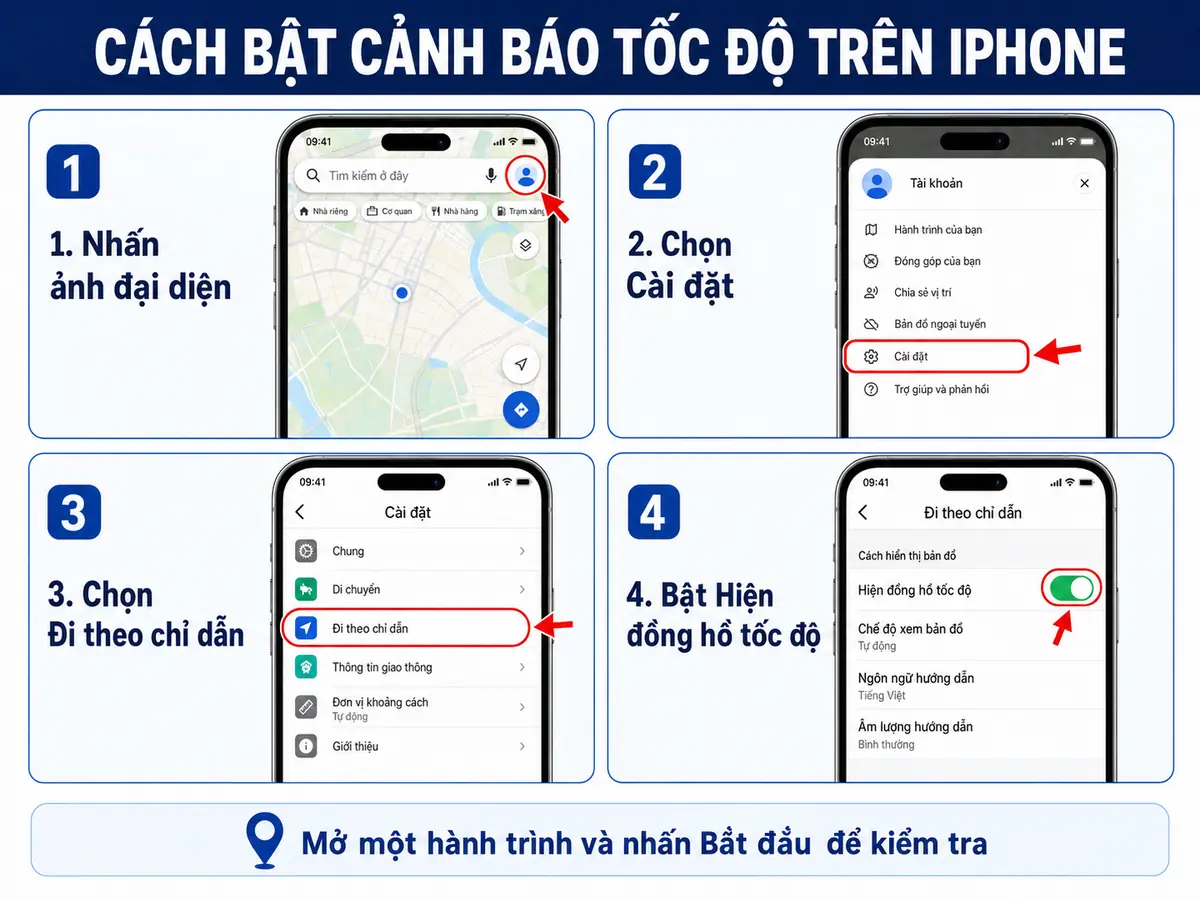
Mở Google Maps và nhấn vào ảnh đại diện ở góc trên bên phải. Sau đó chọn:
Cài đặt → Đi theo chỉ dẫn
Bước 3: Bật Hiện đồng hồ tốc độ
Trong phần Cách hiển thị bản đồ, tìm tùy chọn Hiện đồng hồ tốc độ và bật tính năng này.
Sau đó, chọn một điểm đến và bắt đầu dẫn đường để kiểm tra. Đồng hồ tốc độ sẽ xuất hiện khi ứng dụng nhận được đủ dữ liệu vị trí và phương tiện bắt đầu di chuyển.
Cảnh báo tốc độ trên Google Maps hoạt động như thế nào?
Đồng hồ tốc độ của Google Maps sử dụng dữ liệu vị trí từ điện thoại để ước tính tốc độ di chuyển. Ứng dụng đối chiếu tốc độ đó với dữ liệu giới hạn tốc độ của đoạn đường, nếu dữ liệu này đang khả dụng.
Quá trình hoạt động có thể được hiểu đơn giản như sau:
- Điện thoại xác định vị trí và hướng di chuyển bằng GPS.
- Google Maps tính toán tốc độ hiện tại của phương tiện.
- Ứng dụng lấy dữ liệu giới hạn tốc độ của tuyến đường.
- Chỉ báo tốc độ đổi màu nếu xe chạy quá giới hạn.
Trong khi đi theo chỉ dẫn, người dùng cũng có thể nhấn vào biểu tượng giới hạn tốc độ trên màn hình để bật hoặc tắt đồng hồ tốc độ, nếu tính năng này được hỗ trợ tại vị trí đang di chuyển.
Cần lưu ý rằng Google Maps chủ yếu cảnh báo bằng hình ảnh thông qua việc đổi màu chỉ báo. Người dùng không nên mặc định rằng ứng dụng luôn phát âm thanh khi xe vượt quá tốc độ cho phép.
Vì sao Google Maps không hiển thị cảnh báo tốc độ?
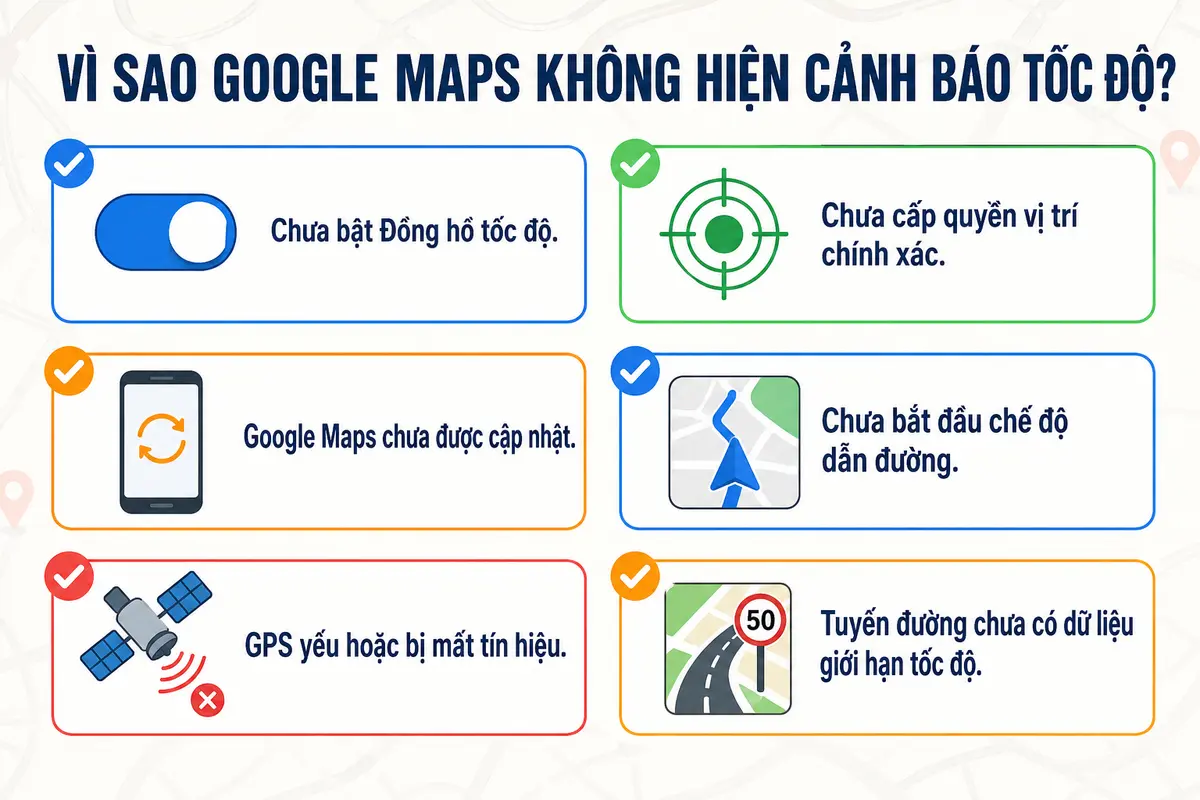
Không ít trường hợp người dùng đã bật Đồng hồ tốc độ nhưng màn hình dẫn đường vẫn không hiển thị giới hạn tốc độ. Tình trạng này có thể xuất phát từ những nguyên nhân dưới đây.
Tính năng chưa khả dụng tại khu vực đang đi
Google Maps chưa có dữ liệu giới hạn tốc độ cho tất cả tuyến đường. Một số khu vực có thể chỉ hiển thị tốc độ hiện tại mà không có biển giới hạn tốc độ.
Đây không nhất thiết là lỗi của điện thoại hoặc ứng dụng.
Chưa bật Đồng hồ tốc độ
Hãy kiểm tra lại tùy chọn trong phần cài đặt:
- Android: Cài đặt → Đi theo chỉ dẫn → Tùy chọn lái xe → Đồng hồ tốc độ.
- iPhone: Cài đặt → Đi theo chỉ dẫn → Cách hiển thị bản đồ → Hiện đồng hồ tốc độ.
Google Maps chưa được cập nhật
Phiên bản cũ có thể chưa hỗ trợ đầy đủ tính năng hoặc có lỗi hiển thị. Hãy cập nhật ứng dụng thông qua Google Play hoặc App Store rồi khởi động lại điện thoại.
Điện thoại chưa cấp quyền vị trí chính xác
Nếu chỉ cho phép truy cập vị trí gần đúng, tốc độ hiển thị có thể cập nhật chậm hoặc không xuất hiện. Người dùng nên bật GPS và cấp quyền sử dụng vị trí chính xác cho Google Maps.
Chế độ tiết kiệm pin cũng có thể hạn chế hoạt động GPS trong nền. Nếu đồng hồ tốc độ thường xuyên đứng yên hoặc mất tín hiệu, hãy thử tắt chế độ này.
Chưa bắt đầu chế độ dẫn đường
Đồng hồ tốc độ thường được thiết kế để hoạt động trong quá trình đi theo chỉ dẫn. Nếu chỉ mở bản đồ và xem vị trí mà chưa chọn điểm đến, thông tin tốc độ có thể không xuất hiện.
Hãy chọn tuyến đường, nhấn Bắt đầu và kiểm tra lại khi phương tiện di chuyển.
Dữ liệu tuyến đường chưa được cập nhật
Giới hạn tốc độ thực tế có thể đã thay đổi nhưng dữ liệu trên bản đồ chưa kịp cập nhật. Trường hợp này thường gặp tại những tuyến đường mới, khu vực đang thi công hoặc nơi vừa điều chỉnh hệ thống biển báo.
Người lái phải tuân thủ biển báo trên đường, kể cả khi thông tin đó khác với dữ liệu hiển thị trên Google Maps.
Cảnh báo tốc độ trên Google Maps có chính xác không?
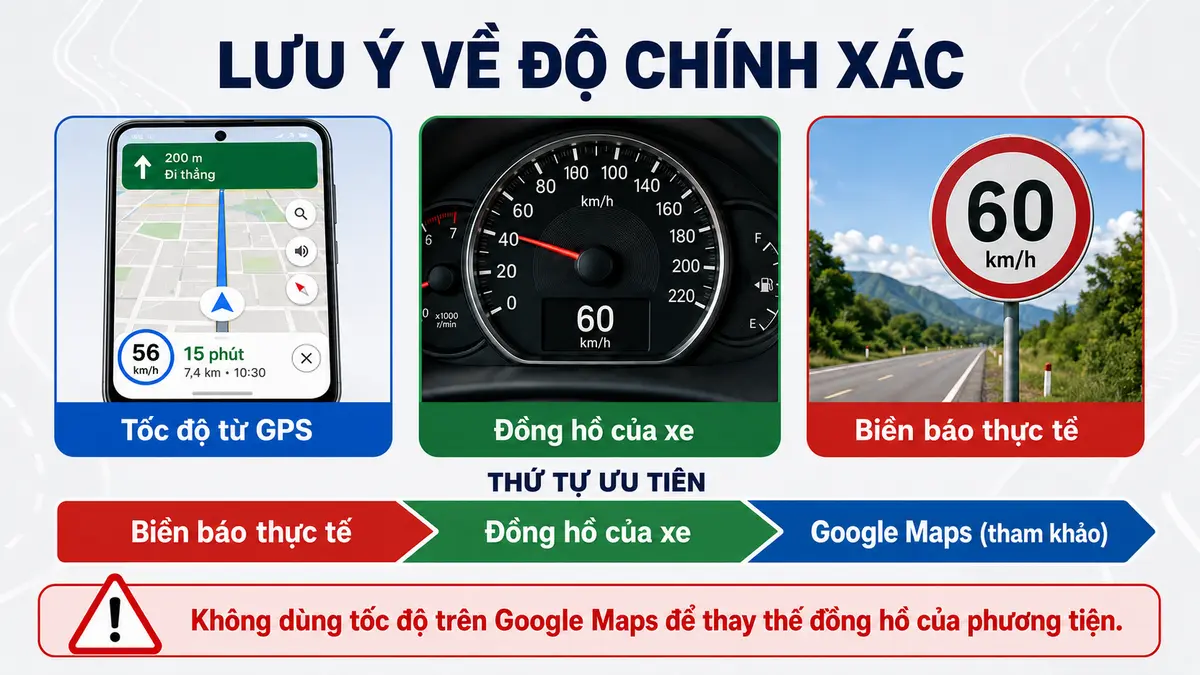
Tốc độ trên Google Maps có thể tương đối sát với tốc độ thực tế khi điện thoại nhận được tín hiệu GPS tốt. Tuy nhiên, kết quả vẫn có thể bị sai lệch do nhiều yếu tố:
- Đi qua hầm hoặc khu vực bị che khuất tín hiệu GPS.
- Di chuyển giữa các tòa nhà cao tầng.
- Thời tiết hoặc tín hiệu vệ tinh không ổn định.
- Điện thoại đặt ở vị trí khó thu nhận tín hiệu.
- Chế độ tiết kiệm pin làm giảm tần suất cập nhật vị trí.
- Dữ liệu giới hạn tốc độ của tuyến đường chưa được cập nhật.
Google cũng lưu ý rằng đồng hồ tốc độ trong ứng dụng chỉ mang tính chất tham khảo. Người lái cần sử dụng đồng hồ của phương tiện để xác nhận tốc độ thực tế.
Điều này có nghĩa là nếu đồng hồ xe, biển báo giao thông và Google Maps hiển thị khác nhau, người lái nên ưu tiên biển báo thực tế và kiểm soát tốc độ theo đồng hồ trên xe.
Lưu ý khi sử dụng cảnh báo tốc độ trên Google Map
Tính năng cảnh báo tốc độ trên Google Map có thể hỗ trợ lái xe an toàn hơn, nhưng không thay thế khả năng quan sát và xử lý của người điều khiển phương tiện.
Khi sử dụng, người lái cần lưu ý:
- Đặt điện thoại trên giá đỡ chắc chắn và ở vị trí dễ quan sát.
- Không cầm điện thoại hoặc thao tác cài đặt khi đang lái xe.
- Không liên tục nhìn vào màn hình để kiểm tra tốc độ.
- Luôn quan sát biển báo giới hạn tốc độ trên đường.
- Sử dụng đồng hồ của xe để xác nhận tốc độ thực tế.
- Không phụ thuộc hoàn toàn vào cảnh báo từ ứng dụng.
- Không nhầm cảnh báo vượt tốc độ với cảnh báo camera phạt nguội.
Nếu cần thay đổi cài đặt, hãy dừng xe ở vị trí an toàn trước khi thao tác.
Câu hỏi thường gặp
Google Map có cảnh báo tốc độ không?
Có. Google Maps có thể hiển thị tốc độ hiện tại và giới hạn tốc độ trên một số tuyến đường. Khi xe chạy quá giới hạn, chỉ báo tốc độ có thể đổi màu để cảnh báo.
Google Map có cảnh báo tốc độ trên iPhone không?
Có. Trên iPhone, người dùng vào Ảnh đại diện → Cài đặt → Đi theo chỉ dẫn → Cách hiển thị bản đồ, sau đó bật Hiện đồng hồ tốc độ.
Vì sao Google Maps chỉ hiện tốc độ xe mà không hiện giới hạn?
Nguyên nhân thường là Google Maps chưa có dữ liệu giới hạn tốc độ tại khu vực hoặc tuyến đường đang di chuyển. Đây không nhất thiết là lỗi ứng dụng.
Google Maps có phát âm thanh khi vượt tốc độ không?
Google xác nhận chỉ báo tốc độ sẽ đổi màu khi phương tiện chạy quá giới hạn. Khả năng phát cảnh báo âm thanh không được bảo đảm trên mọi thiết bị, khu vực và phiên bản ứng dụng.
Google Maps có cảnh báo camera bắn tốc độ không?
Cảnh báo camera là tính năng riêng và không khả dụng ở mọi quốc gia hoặc khu vực. Bật Đồng hồ tốc độ không đồng nghĩa với việc Google Maps sẽ hiển thị tất cả camera giao thông.
Có thể dùng tốc độ trên Google Maps thay cho đồng hồ xe không?
Không. Tốc độ do Google Maps hiển thị chỉ mang tính tham khảo và có thể sai lệch do tín hiệu GPS. Người lái phải sử dụng đồng hồ của phương tiện và quan sát biển báo thực tế.
Kết luận
Cách bật cảnh báo tốc độ trên Google Maps khá đơn giản: người dùng chỉ cần mở phần Cài đặt đi theo chỉ dẫn và kích hoạt Đồng hồ tốc độ. Tính năng hiện có trên cả điện thoại Android và iPhone, giúp hiển thị tốc độ hiện tại và cảnh báo trực quan khi phương tiện chạy quá giới hạn.
Tuy nhiên, giới hạn tốc độ có thể chưa xuất hiện trên mọi tuyến đường. Người lái chỉ nên xem Google Maps là công cụ hỗ trợ, đồng thời phải ưu tiên biển báo giao thông và đồng hồ tốc độ của xe để bảo đảm an toàn.